XAMPP è un web server gratuito che puoi installare direttamente sul tuo computer Windows, senza bisogno di un hosting esterno. È lo strumento che utilizziamo per tutte le prove pratiche dell'ebook PHP + MySQL Facile: Corso pratico al 100%.
In questo articolo trovi tutti i passaggi dell'installazione. Se preferisci seguire in video, lo trovi qui sopra.
Scaricare XAMPP
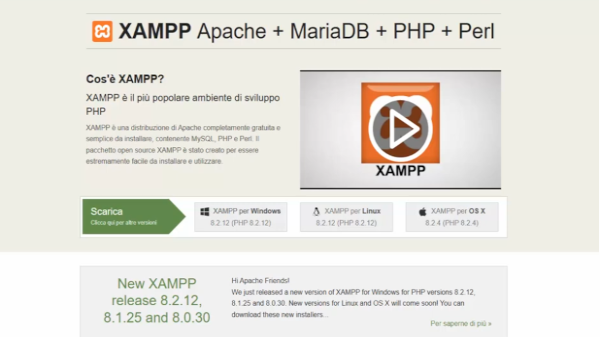
Sul sito ufficiale di XAMPP puoi scegliere la versione per il tuo sistema operativo: Windows, Linux o OSX. Per questa guida utilizziamo Windows.
Clicca sull'icona di download corrispondente e il download partirà automaticamente. Se non vuoi attendere il contatore, clicca direttamente sulla voce di menù Scarica. Una volta completato, salva il file e avvia l'installazione.
Installazione: attenzione al firewall
Durante l'installazione potrebbero apparire degli alert da parte del firewall di Windows. È normale: devi accettare e dare il consenso ogni volta che ti viene richiesto, altrimenti il server non funzionerà correttamente.
Avviare il web server
Una volta installato XAMPP, apri il pannello di controllo e avvia i due servizi principali:
- Apache (il server web)
- MySQL (il database)
Clicca sul pulsante Start accanto a ciascuno dei due.
Noterai che XAMPP utilizza la porta 80 e la porta 443. Se hai installato sul computer software come Microsoft Teams, Zoom o Google Meet, potrebbe verificarsi un conflitto su queste porte. In quel caso segui le indicazioni che compaiono a schermo per liberare le porte e dare i permessi necessari.
Verificare che funzioni tutto
Per controllare che il server sia attivo, apri il browser e digita nella barra degli indirizzi:
localhost
Se vedi la pagina di benvenuto di XAMPP, significa che tutto funziona correttamente. Il tuo web server locale è operativo.
Dove vengono pubblicati i file
XAMPP si installa nella cartella C:\xampp del tuo computer. Tra tutte le sottocartelle, quella fondamentale per il nostro lavoro è:
C:\xampp\htdocs
È qui che devi copiare i tuoi file PHP per farli girare sul server locale. Nella cartella htdocs puoi creare una sottocartella dedicata al tuo progetto — nel video vedrete ad esempio una cartella php_course che contiene già i file delle prove dell'ebook.
Il passo successivo: l'ebook PHP + MySQL Facile
Ora che hai XAMPP installato e funzionante, sei pronto per iniziare a scrivere PHP e interrogare un database MySQL direttamente sul tuo computer.
Tutte le prove pratiche che trovi in questo articolo e nel video corrispondente sono tratte dall'ebook PHP + MySQL Facile: Corso pratico al 100%. Puoi scaricare gratis l'anteprima dei primi due capitoli direttamente dalla pagina dell'ebook.
Rimani aggiornato
Se vuoi ricevere aggiornamenti sull'ebook e sui nuovi contenuti del sito, puoi iscriverti alla newsletter gratuita. Potrai anche interagire direttamente con l'autore per domande e approfondimenti.
Questo articolo è tratto dalla trascrizione del video tutorial disponibile sul canale YouTube di progettimultimediali.com.
In questo video ti mostro come scaricare e installare XAMPP sul tuo computer Windows, il web server locale che utilizziamo per tutte le prove pratiche dell'ebook PHP + MySQL Facile.
| ⏱ 0:19 Come scaricare XAMPP dal sito ufficiale e avviare l'installazione su Windows | ⏱ 1:27 Come avviare Apache e MySQL dal pannello XAMPP e gestire i conflitti di porta | ⏱ 2:49 Dove trovare la cartella htdocs e come pubblicare i tuoi file PHP sul server locale |
📘 PHP + MySQL Facile: Corso pratico al 100%
Impara a dominare PHP e MySQL partendo dalle basi.
Contiene esempi Pratici al 100%!
Clicca qui o sull'immagine per accedere all'ebook
di Daniele Venditti