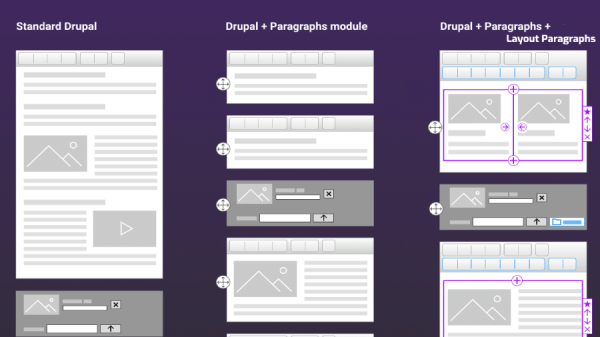
Il modulo Paragraphs consente di modificare il contenuto di un nodo Drupal rappresentato di default dal campo body. È possibile scegliere al posto di body una serie di paragrafi combinando tra di loro diversi elementi come testo, immagini, video, creare slideshow, banner etc…in questo modo la creazione di un contenuto con Drupal diventerà più efficiente, flessibile e facile da utilizzare sopratutto se necessitiamo di un ambiente semplice e predisposto per le modifiche lato utente/cliente.
Paragraphs dipende da un altro modulo che occorre necessariamente configurare per poterlo utilizzare: Entity Reference Revision.
Un esempio pratico di utilizzo del modulo Paragraphs è la creazione di una pagina dedicata alle Faqs del sito web…procediamo.
Creiamo un nuovo tipo di contenuto:

Quando procediamo alla creazione del nuovo tipo di contenuto secondo i metodi standard che conosciamo già notiamo una nuova voce nel menu struttura e cioè: Paragraphs Type…come mostrato nell’immagine precedente…ci torneremo tra un istante.
Dunque creiamo il nuovo tipo di contenuto con il titolo Faqs e per questo tipo di contenuto eliminiamo il campo Body (Naturalmente questo non è necessario per il funzionamento del modulo Paragraphs ma operando in questo modo riusciremo a capire meglio le potenzialità di questa importante estensione per Drupal).

Adesso portiamoci di nuovo nel menu struttura e in corrispondenza di Paragraphs Type creiamo un nuovo tipo di paragrafo:

Diamo un nome al nuovo tipo di paragrafo che stiamo creando ad esempio con Faqs (stesso nome del nostro tipo di contenuto) e clicchiamo sul pulsante “Salva e gestisci campi” a questo punto possiamo procedere all’aggiunta di nuovi campi all’interno di Paragraphs.

Aggiungiamo un nuovo campo come indicato nell’immagine successiva con l’etichetta “Domanda”.

Salviamo le impostazioni del campo e impostiamo come illimitato e obbligatorio.
Aggiungiamo un secondo campo come indicato nell’immagine successiva:

Anche qui salviamo e rendiamo il campo limitato e come obbligatorio.
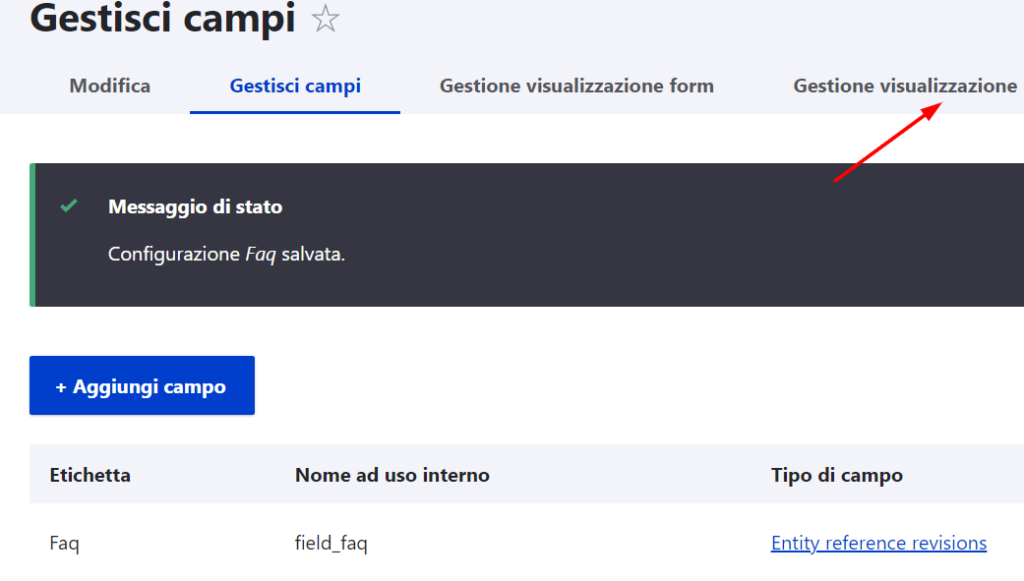
Ora torniamo al nostro tipo di contenuto “Faqs” che abbiamo creato all’inizio e clicchiamo su “Gestisci campi”. Aggiungiamo un nuovo campo tramite il pulsante corrispondente e scegliamo tra le varie opzioni il tipo di campo “Paragraphs” con il nome di etichetta “Faq”.

Salviamo le impostazioni impostando il campo di tipo illimitato e rendiamo obbligatorio. Ora attenzione perché è proprio in questo punto che si configura la funzionalità del modulo Paragraphs.
Occorre selezionare in basso il tipo di Paragrafo che abbiamo creato precedentemente come mostrato nella figura successiva:

Salviamo le impostazioni e clicchiamo su “Gestione visualizzazione” del nostro tipo di contenuto come mostrato nella figura successiva per nascondere l’etichetta delle Faq.
A questo punto possiamo procedere alla creazione del nostro primo contenuto riferito al tipo di contenuto Faqs:
Diamo un titolo al nuovo contenuto“Faqs” un titolo alla nostra domanda, inseriamo la relativa risposta e poi siamo pronti ad inserire un nuovo elemento paragrafo nelle nostre Faqs.

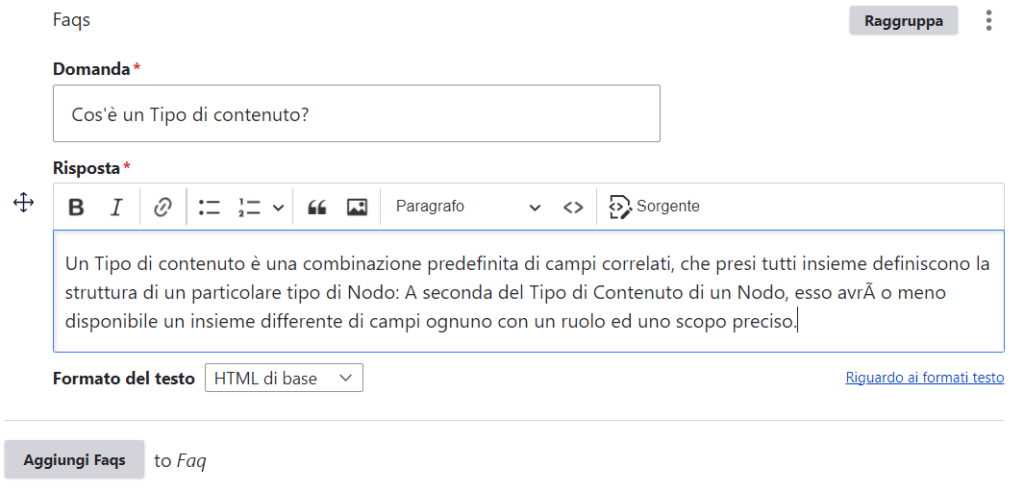
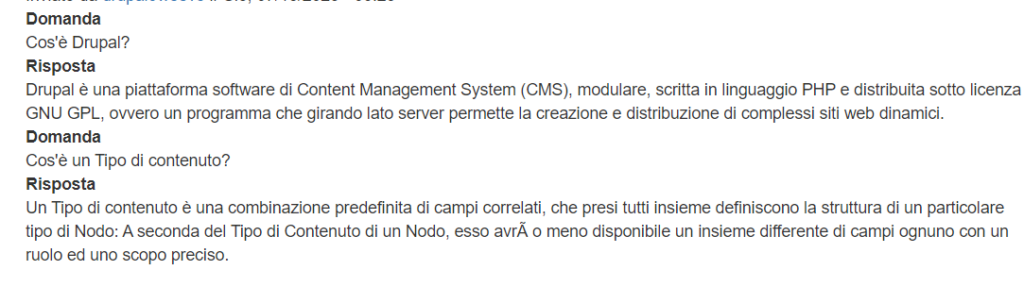
In questo modo con il modulo Paragraphs abbiamo aggiunto più contenuti all’interno del nostro nodo senza creare nodi diversi.
Ora clicchiamo sul tipo di contenuto Faqs in corrispondenza del campo “Faq” sull’ingranaggio a destra.
In “Edit possiamo raggruppare la visualizzazione dei campi.
In combinazione al modulo Paragraphs c’è il modulo Layout Paragraphs che avvicina molto questi elementi al Layout Builder di cui abbiamo parlato precedentemente e che approfondiremo in un successivo articolo.