
Casa Federica – Alloggi turistici nel cuore di Isola del LiriBenvenuti a Casa Federica, un piccolo rifugio di charme situato nel centro storico di Isola del Liri Superiore, uno dei borghi più suggestivi del Lazio, celebre per la sua cascata naturale nel cuore del paese, un unicum in Europa.I nostri due alloggi, entrambi situati al primo piano di un elegante palazzo d’epoca di fine Ottocento, si affacciano uno di fronte all’altro, offrendo intimità e tranquillità in un contesto storico affascinante.Ogni camera è arredata con cura e personalità, con dettagli che richiamano l’anima autentica del territorio: materiali naturali, tocchi di design contemporaneo e un’atmosfera accogliente pensata per farvi sentire a casa.A pochi passi da Casa Federica potrete scoprire:la celebre Cascata Grande,il Castello Boncompagni-Viscogliosi,le passeggiate lungo il Liri,e un vivace centro storico ricco di botteghe, caffè e sapori locali.Nel raggio di poche centinaia di metri troverete tutto ciò che serve per un soggiorno senza pensieri: supermercati, farmacie, bar, pasticcerie artigianali e ristoranti tipici.Che siate in viaggio per rilassarvi, esplorare la Valle del Liri o vivere un weekend romantico, Casa Federica è il punto di partenza ideale per scoprire la bellezza nascosta di un luogo ancora autentico e poco turistico.CIN: IT060043C24EALIIZV – IT060043C2RHAK2KNF All’interno di un palazzo storico di fine ‘800 Sito web: www.homecasafederica.com Via Guglielmo Marconi, 8 Isola del Liri (Fr) Tel. 3773383223 Mappa Google ➦ clicca*** Virtual Tour ***
Blog
Dopo un aggiornamento di Drupal occorre procedere anche ad un aggiornamento del database MySqL a cui il cms è collegato. Questa procedura comporta un messaggio a video che spesso allarma gli utenti sul fatto che qualche cosa sia andata per il verso sbagliato durante la procedura di update.In realtà non bisogna allarmarsi perchè il fenomeno fa parte dei numerosi punti di sicurezza che Drupal ci offre. Procediamo con ordine…Dopo la procedura di aggiornamento potrebbe apparire un messaggio di questo tipo:In order to run update.php you need to either have “Administer software updates” permission or have set $settings[‘update_free_access’] in your settings.phpIl messaggio ci dice semplicemente che occorre modificare il file settings.php relativamente all’istruzione:$settings[‘update_free_access’] = FALSE;che deve diventare$settings[‘update_free_access’] = TRUE;Magicamente dopo questa modifica tutto torna al suo posto e possiamo eseguire la procedura di update e quindi visualizzare di nuovo correttamente il nostro database.Il problema che possiamo incontrare ulteriormente è che il nostro hosting a volte produce delle protezioni quando tentiamo di modificare il file “Settings.php” che si trova nella directory site/default di Drupal. In alcuni casi anche la modifica a livello di pannello di controllo del nostro hosting dei permessi di scrittura del file non produce effetti. E’ necessario in alcuni casi lavorare in locale con un software FTP come FileZilla e riportare il lavoro in rete una volta effettuate le modifiche.Una volta eseguite le modifiche sarebbe corretto per motivi di sicurezza riportare i permessi di Chmod del file Settings.php almeno alla configurazione numerica “644” e l’istruzione precedente allo stato “FALSE”.Naturalmente non occorre dirlo che al successivo aggiornamento di Drupal occorre tenere nuovamente contro di questa procedura.Grazie a tutti per l’attenzione e vi aspetto sul sito di Progettimultimediali per nuovi Tutorial sul cms Drupal.Inoltre ricordo che è possibile approfondire gli argomenti del CMS DRUPAL con delle lezioni mirate online il live streaming. LA PRIMA LEZIONE È GRATUITA. Sull’immagine il link per approfondire con maggiori informazioni.
RISPARMIA TEMPO E FATICA… “Sei stanco di corsi online registrati che inizi con tanto entusiasmo ma che poi non riesci quasi mai a concludere”? Impara a creare siti web professionali con WORDPRESS. Lezioni Pratiche al 100%! in diretta con il docente. L’unico metodo facole online che funziona davvero!Un corso su misura per te. Grazie alle lezioni live, potrai porre domande specifiche e ricevere risposte personalizzate.Rimani motivato fino alla fine. Con le lezioni live e il supporto del docente, sarai sempre stimolato a raggiungere i tuoi obiettivi. Non sarai mai solo. Dì addio alla procrastinazione. Le lezioni live ti aiuteranno a mantenere alta la concentrazione e a completare il corso con successo.Ci sono diversi vantaggi nell’iscriversi a un corso online WordPress in live streaming con un docente:Condivisione del computer tramite software di controllo remoto in tempo realeFlessibilità delle lezioni WordPressAccessibilità da qualsiasi luogo (senza spostarsi fisicamente)Costi inferiori rispetto ai corsi tradizionaliDimostrazioni pratiche in tempo reale del cms WordPressSupporto tecnico immediato nella risoluzione dei problemi su WordPressAggiornamenti in tempo reale degli argomenti trattati nel corso WordPress Imparerai a creare un sito web immediatamenteSe desideri diventare un Webmaster non avrai modo migliore per iniziare questa affascinante professioneSe sei già un Webmaster e incontri difficoltà durante il tuo lavoro il corso affiancato di WordPress potrà aiutarti a risolvere i problemi tecnici e grafici su ogni sito web. Molti dei nostri corsi sono improntati in questo modo: Le lezioni saranno svolte su casi concreti e progetti reali curati dai nostri studenti/webmasterSe sei un’azienda o un libero professionista e desideri creare e aggiornare in autonomia il tuo sito web il nostro corso online è l’ideale per raggiungere questo scopo.Nel corso online WordPress verranno impartite anche lezione pratiche su elementi Fiscali per la professione di Webmaster, strategie di promozione e tecniche di vendita per promuovere la propria attività online e in locale.CORSO WEBMASTER ONLINE WORDPRESS BASE E AVANZATOLa scelta degli orari e dei giorni stabiliti per le lezioni sono flessibili in accordo con il docente.WordPress, struttura del CMS e applicazioni dinamiche. Utilità pratiche di WordPressInstallazione di Worpress in Remoto e in LocaleCome scegliere il Provider più adatto per i servizi web. Registrazione di nomi di dominioAnalisi dell’area riservata di WordPress e del Pannello di ControlloCreazione di un sito web pratico di esempio su spazio hosting in reteCreazione e differenze tra Pagine, Articoli e CategorieStudio e struttura pratica di un BlogCome scegliere e installare il tema più adatto per il proprio progetto in WordPressTemi grafici gratuiti e a pagamentoModifiche personalizzate al Tema grafico tramite codice di programmazione CSSApplicazioni dei migliori Plugin per trasformare WordPress nel tuo sito desideratoCome analizzare e scegliere il Plugin più adatto al proprio progetto webAnalisi SEO e ottimizzazione sui motori di ricercaAspetti legali del sito web: Privacy Policy e Barra dei CookieModifiche pratiche ai temi grafici di WordPressCome creare un tema Child quando non è predisposto di serieUtilità pratica di un tema ChildCreare e predisporre aree del tema per i WidgetAnalisi approfondita dei Plugin più importanti per WordPressStudio del Plugin Woocommerce per trasformare il sito web in un E-CommerceCreazione pratica di un sito web di E-Commerce su spazio hosting in reteCosa sono e come funzionano le REST API di WorddpressEsempi pratici con le REST API di WordPressStudio e applicazione approfondita dei Pluigin più adatti per la SEOCollegamento di WordPress con i Social NetworkPlugin per la gestione di NewsletterCreazione di Form Contatti e Mappe geograficheCreazione pratica di aree riservate per gli utenti del sito.LEZIONI ONLINE WORDPRESS IN LIVE STREAMING CON DOCENTE!

Nell’era digitale, siamo costantemente bombardati da una miriade di messaggi pubblicitari, testimonianze entusiastiche e recensioni positive su prodotti e servizi. Viviamo in un mondo in cui tutti sembrano essere bravi, belli e incredibilmente soddisfatti di tutto ciò che vendono, acquistano o utilizzano. Tuttavia, dietro questa facciata di perfezione e felicità apparente, si nasconde una realtà più complessa e sfaccettata.Le aziende sono maestre nell’arte della presentazione selettiva. Esibiscono solo i lati migliori e più lusinghieri dei loro prodotti o servizi, nascondendo abilmente gli aspetti meno favorevoli. Le testimonianze sui siti web ne sono un esempio lampante. Raramente vediamo testimonianze negative o critiche, perché l’obiettivo è persuadere e convincere, non mettere in discussione la validità del prodotto o del servizio…fa parte del Marketing online.Ciò che viene presentato al pubblico è spesso il risultato di una curatela attenta e strategica. Le immagini perfette, le recensioni entusiastiche e le testimonianze lusinghiere sono accuratamente selezionate e modellate per creare un’immagine idealizzata del marchio. Questo processo di selezione mira a suscitare desiderio e fiducia nei consumatori, spingendoli a fare un acquisto.Tuttavia, dietro questa vetrina scintillante si cela una realtà più complessa. I prodotti possono non essere all’altezza delle aspettative create dalle campagne pubblicitarie. I servizi possono non essere così impeccabili come ci viene fatto credere. E le esperienze dei clienti possono essere molto diverse da quelle rappresentate nelle recensioni.Questa tendenza alla presentazione selettiva e all’idealizzazione può avere conseguenze significative sulla nostra percezione della realtà e sulle nostre decisioni d’acquisto. Ciò che vediamo online può influenzare le nostre opinioni e le nostre scelte in modo significativo, portandoci a credere che tutto sia perfetto e senza difetti.INDICE DEI CONTENUTI…Recensioni o Testimonianze all’interno dei siti webRecensioni o Testimonianze all’interno dei Social NetworkIl caso di Google my BusinessLe esternazioni degli utenti in base allo stato d’animoBullismo sui Social Network (Le false recensioni negative)Bullismo (Il caso di Giovanna Pedretti)Recensioni o Testimonianze sui siti web [ torna al menu ]Le testimonianze presenti sui siti web sono diventate una pratica comune nel marketing online, utilizzate dalle aziende per promuovere i propri prodotti o servizi. Tuttavia, è importante analizzare questo fenomeno con un occhio critico, considerando alcune questioni chiave.In primo luogo, le testimonianze tendono ad essere selettive e prive di trasparenza. Le aziende spesso selezionano solo le testimonianze più positive da pubblicare sul proprio sito, creando così una rappresentazione distorta della realtà. Ciò solleva dubbi sulla veridicità e sull’obiettività di tali testimonianze, poiché non è chiaro come vengono raccolte e selezionate.In secondo luogo, c’è il rischio di manipolazione. Le aziende potrebbero incoraggiare i clienti soddisfatti a lasciare recensioni positive o addirittura creare testimonianze fittizie per migliorare la propria reputazione online. Questo comportamento sleale danneggia la fiducia dei consumatori e compromette l’integrità del processo di valutazione dei prodotti o dei servizi.Inoltre, le testimonianze positive spesso mancano di criticità e contesto. Concentrandosi esclusivamente sugli aspetti positivi, non forniscono un quadro completo e obiettivo delle esperienze dei clienti. Questo rende difficile per i potenziali acquirenti valutare in modo accurato le offerte dell’azienda e può portare a decisioni d’acquisto basate su informazioni incomplete o fuorvianti. L’eccessiva presenza di testimonianze positive può minare la fiducia dei consumatori nelle recensioni online in generale. La percezione di una mancanza di autenticità può portare i consumatori a cercare fonti di informazione più affidabili, riducendo così l’efficacia delle testimonianze come strumento di marketing.Recensioni o Testimonianze all’interno dei Social Network [ torna al menu ]Nei Social Media, la comunicazione delle testimonianze e dei “like” ha assunto un ruolo di primaria importanza nella nostra vita quotidiana. Sfogliando il nostro feed, ci troviamo immersi in un mare di feedback positivi, recensioni lusinghiere e testimonianze entusiastiche che sembrano confermare la validità e la qualità dei prodotti o dei servizi promossi.Queste testimonianze, spesso elaborate e indotte, svolgono un ruolo cruciale nel plasmare le nostre opinioni e le nostre percezioni. I “like” e i commenti positivi ci inducono a credere che un prodotto sia popolare e apprezzato dagli altri, alimentando così il desiderio di possederlo anche noi. Le testimonianze condivise dai nostri amici e conoscenti su Social Network come Facebook, Instagram o altri, sembrano avere un’impronta di autenticità e affidabilità che ci spinge a fidarci di più di ciò che viene promosso.Tuttavia, dietro questa apparente spontaneità e condivisione c’è spesso un’elaborata strategia di marketing. Le aziende possono influenzare e guidare le opinioni degli utenti attraverso la promozione di testimonianze positive e la gestione dei “like”. La creazione di una rete di influencer, ad esempio, consente alle aziende di diffondere messaggi promozionali in modo subdolo e persuasivo, facendo leva sull’immagine e sulla credibilità delle persone a cui prestiamo fiducia.Il caso di Google my Business [ torna al menu ]Le testimonianze spontanee sulla scheda di Google possono certamente offrire un valore aggiunto rispetto ad altre forme di testimonianze online. Questo perché le recensioni su Google My Business sono spesso considerate più affidabili e autentiche dagli utenti, poiché sono associate direttamente a una specifica attività commerciale e possono essere lasciate solo da persone che hanno effettivamente interagito con l’azienda.Tuttavia, è importante riconoscere che anche le recensioni su Google non sono immuni dalla manipolazione e dalla guida. Le aziende possono cercare di influenzare le recensioni incoraggiando i clienti soddisfatti a lasciare feedback positivi o persino fornendo incentivi per farlo. Allo stesso tempo, possono anche tentare di mitigare i danni causati da recensioni negative cercando di contestarle o di farle rimuovere.Nonostante ciò, le recensioni su Google rimangono una fonte preziosa di informazioni per i consumatori. La loro associazione diretta con un’attività specifica e la possibilità di filtrarle per data e pertinenza possono fornire una panoramica più dettagliata e accurata delle esperienze dei clienti. Inoltre, la risposta dell’azienda alle recensioni può offrire ulteriori insight sulla sua reputazione e sulla qualità del servizio offerto.Consultare fonti di informazioni indipendenti e affidabili, come siti web di recensioni di consumatori o pubblicazioni specializzate, può essere utile per ottenere opinioni imparziali e non influenzate dagli interessi commerciali. Inoltre, cercare consigli personali da persone di fiducia che hanno esperienza diretta con il prodotto o il servizio può offrire una prospettiva autentica e affidabile.Infine, osservare attentamente come l’azienda gestisce e risponde alle recensioni può fornire indicazioni sulla sua attitudine verso il servizio clienti e la qualità del prodotto. Le risposte dell’azienda alle recensioni negative possono essere particolarmente informative e possono aiutare a valutare l’impegno dell’azienda nel risolvere i problemi dei clienti e migliorare la loro esperienza complessiva. Le esternazioni degli utenti in base allo stato d’animo [ torna al menu ]Le recensioni rappresentano le opinioni soggettive degli individui e possono essere influenzate da una varietà di fattori personali, come lo stato d’animo del momento, le aspettative pregresse e le esperienze individuali.Un tipico esempio di questa situazione è stata già descritta nel blog di Progettimultimediali. riporto il link all’articolo…cliccaInoltre, il campione di persone che scrivono recensioni online potrebbe non essere rappresentativo della popolazione generale. Spesso, coloro che sono particolarmente soddisfatti o insoddisfatti sono più inclini a lasciare recensioni, mentre coloro che hanno avuto esperienze mediocri potrebbero non sentirsi motivati o coinvolti abbastanza da scrivere una recensione. Questo può portare a un’immagine distorta della realtà, dove le opinioni estreme sono sovrarappresentate rispetto alla maggioranza silenziosa.Inoltre, c’è anche il rischio che alcune recensioni siano false o manipolate, scritte da individui con un’agenda nascosta, pagati da qualcuno per tale scopi o da bot automatici. Questo può complicare la capacità dei consumatori di ottenere una visione accurata e affidabile di un prodotto o di un servizio basandosi esclusivamente sulle recensioni online.È importante, quindi, adottare un approccio critico nei confronti di ciò che ci viene presentato online. Dobbiamo essere consapevoli del fatto che non tutto ciò che vediamo corrisponde alla realtà e che dietro le facciate impeccabili possono nascondersi imperfezioni e problemi reali. Solo così possiamo prendere decisioni informate e consapevoli, basate sulla realtà anziché sull’illusione della perfezione. Scrivere recensioni positive può sembrare inutile poiché spesso vengono sovrarappresentate rispetto alle recensioni negative e quindi possono non influenzare significativamente le decisioni dei consumatori. Inoltre, le recensioni positive potrebbero essere percepite come meno autentiche rispetto a quelle negative, poiché sembrano essere influenzate da una varietà di fattori, tra cui gratitudine, incentivazione o interesse personale da parte dell’autore. Inoltre, alcuni utenti potrebbero ignorare le recensioni positive, ritenendole troppo promozionali o interessate, e preferire invece fonti di informazioni più neutre e obiettive.Bullismo sui Social Network (Le false recensioni negative) [ torna al menu ]È importante affrontare con estrema serietà e sensibilità anche i casi di bullismo sui Social Network. E’ un argomento questo che voglio solo accennare in questo articolo come premessa e promessa per la stesura di un post di approfondimento futuro. Questi fenomeni di Social bullismo con recensioni radicali e negative hanno portato, a volte, le vittime a compiere atti estremi, a volte, con epiloghi drammatici. Nel settore della ristorazione soprattutto , ci sono stati numerosi casi in cui proprietari di ristoranti, chef e personale sono stati oggetto di bullismo online, con conseguenze devastanti.Il Caso di Giovanna Pedretti, una ristoratrice di Sant’Angelo Lodigiano, è stata al centro delle cronache negli ultimi giorni. La sua storia è un triste esempio di come il potere dei social media possa trasformarsi in una forma di bullismo mediatico.Tutto ha avuto inizio quando Giovanna ha pubblicato sul profilo Facebook della sua pizzeria uno screenshot di una recensione piena di commenti omofobi e offensivi nei confronti dei disabili. Nella recensione “fake” del presunto cliente, si lamentava di aver mangiato accanto a persone gay e a un ragazzo in carrozzina che mangiava con difficoltà. La ristoratrice ha risposto garbatamente alle critiche, ma con tono deciso, intimando al presunto cliente di non tornare nel suo locale se questi erano i motivi, definendoli “bassezze umane”.Inizialmente, Giovanna è stata lodata per la sua risposta coraggiosa e assertiva. Tuttavia, le cose sono cambiate quando è emerso che la recensione era probabilmente falsa e creata appositamente per fare pubblicità al locale. Lo chef e blogger Loreno Biagiarelli ha sollevato dubbi sulla veridicità dello screenshot, notando che il font utilizzato era diverso da quello su Google e che il commento non era disponibile online.La vicenda ha attirato l’attenzione dei media, e Giovanna è stata rapidamente trasformata da eroina delle diversità a bersaglio di attacchi. In soli tre giorni, è stata risucchiata nel tragico vortice della gogna mediatica. La sua morte è stata un duro colpo, e la figlia Fiorina D’Avino ha risposto alla giornalista Selvaggia Lucarelli, che aveva scritto sulla pericolosità dei social media: “Grazie cara ‘signora’ per aver massacrato in via mediatica la mia mamma. Cerchi pure la sua prossima vittima”.La storia di Giovanna Pedretti ci ricorda quanto sia importante trattare le informazioni con responsabilità e sensibilità sui social media. Il bullismo mediatico può avere conseguenze devastanti, e dobbiamo essere consapevoli del potere delle nostre parole online.Altri casi simili si verificano quotidianamente in tutto il mondo, dove i dipendenti dei ristoranti, i proprietari e persino i clienti sono presi di mira da individui senza scrupoli che trovano piacere nel denigrare gli altri online. Questo tipo di comportamento è inaccettabile e danneggia non solo le persone coinvolte, ma anche l’intera industria della ristorazione.Coloro che si impegnano nel bullismo online dimostrano una mancanza totale di empatia e rispetto per gli altri esseri umani. Utilizzano la piattaforma dei Social media per infliggere danni psicologici e danneggiare la reputazione degli altri senza alcun motivo valido. Questo comportamento è vile e disumano, e coloro che lo mettono in atto dovrebbero essere chiamati a rispondere delle proprie azioni di fronte alla legge e alla società.Inoltre, le piattaforme di Social media e i gestori dei siti web devono assumersi la responsabilità di proteggere gli utenti dal bullismo online e di adottare misure concrete per prevenire e contrastare questo tipo di comportamento dannoso. La libertà di espressione non dovrebbe essere un pretesto per giustificare il bullismo e l’odio online.Daniele Venditti (Freelance)

Secondo dati recenti, la provincia di Frosinone è una delle mete turistiche emergenti in Italia, con un’affluenza turistica in costante crescita negli ultimi anni. Si stima che i Bed and Breakfast rappresentino una parte significativa dell’offerta ricettiva della regione, offrendo agli ospiti un’esperienza autentica e accogliente.In particolare negli ultimi anni la città di Isola del Liri, situata nella Provincia di Frosinone, ha sperimentato una notevole trasformazione. Da un tempo in cui l’industria cartaria dominava il panorama economico locale, Isola del Liri ha abbracciato un nuovo ruolo come destinazione turistica emergente, tanto da diventare un punto di riferimento in Ciociaria. Questa trasformazione è stata in gran parte guidata dalle risorse naturali uniche della Regione, in particolare la maestosa Cascata Grande, la cui bellezza la rende un’attrazione non solo in Italia ma anche in tutta Europa. Storicamente conosciuta per le sue attività industriali legate alla produzione di carta, Isola del Liri ha affrontato le sfide economiche conseguenti alla riduzione dell’importanza dell’industria cartaria. Tuttavia, invece di arrendersi al declino, la comunità locale ha saputo capitalizzare sulle sue bellezze naturali e storiche per rivitalizzare l’economia locale.Al centro di questa rinascita si trova, come già accennato, la spettacolare Cascata Grande, una cascata che si staglia maestosa nel paesaggio urbano di Isola del Liri. Con la sua unicità e la sua bellezza mozzafiato, la Cascata Grande ha attirato l’attenzione dei turisti nazionali e internazionali, diventando una destinazione imperdibile per coloro che visitano la regione.Con l’aumento del flusso turistico verso Isola del Liri e la Ciociaria, è emersa la necessità di strutture ricettive capaci di accogliere i visitatori in modo confortevole e accogliente. In risposta a questa domanda crescente, i bed and breakfast hanno iniziato a proliferare nella regione, offrendo agli ospiti un’opportunità unica per immergersi nella cultura locale e nel fascino di Isola del Liri.Grazie alla sua posizione strategica, alle sue attrazioni uniche, ed ad un processo di rivalutazione delle risorse naturali pervenuto con gli anni da una visione lungimirante della comunità locale, Isola del Liri è diventata rapidamente il cuore pulsante della Ciociaria.Guardare in direzioni diverse significa spesso sfidare le convenzioni esistenti e adottare approcci innovativi. In questo caso, amministratori e imprenditori locali hanno riconosciuto il potenziale turistico di Isola del Liri, sfruttando al meglio le sue risorse naturali, per creare un’offerta turistica diversificata e accattivante. Queste piccole strutture ricettive come i Bad and Breakfast non solo contribuiscono a soddisfare la crescente domanda turistica, ma sono in grado anche di generare opportunità occupazionali e promuovere lo sviluppo economico locale perché creano un indotto economico più ampio che coinvolge una varietà di settori come ad esempio:– Ristorazione e prodotti locali: I bed and breakfast spesso offrono ai loro ospiti la colazione inclusa nel soggiorno, il che può stimolare la domanda di prodotti alimentari locali. Ciò può beneficiare i produttori agricoli locali, i ristoranti e le attività di catering che forniscono prodotti di qualità.– Servizi digitali e tecnologici: Oltre alla pubblicità online, ci possono essere opportunità per imprese e Freelance locali nel settore digitale di offrire servizi come la progettazione di siti web, la gestione dei Social Media o la creazione di contenuti multimediali per i bed and breakfast e altre attività turistiche (e questa situazione ci ha coinvolto direttamente).– Trasporti e servizi turistici: Con un aumento del flusso turistico, ci sarà una maggiore domanda di servizi di trasporto, come noleggio auto, servizi di trasferimento e tour guidati della regione e delle sue attrazioni.– Eventi e intrattenimento: I bed and breakfast possono organizzare eventi o attività speciali per i loro ospiti, come degustazioni di vino, concerti o visite guidate. Ciò può coinvolgere professionisti del settore dell’intrattenimento locale e promuovere la cultura e l’arte della regione.Guardare in direzioni diverse e cogliere le opportunità legate alla natura e alle caratteristiche di un paese è essenziale per stimolare lo sviluppo economico e sociale in modo sostenibile e inclusivo. Il caso di Isola del Liri dimostra chiaramente come questo approccio possa portare a risultati positivi e duraturi, trasformando una città industriale in una potenziale destinazione turistica di rilievo.Daniele Venditti (Freelance)
Drupal, nelle ultime versioni, dispone di default di un modulo contatti integrato nel core del sistema. Il modulo contatti di Drupal può essere raggiunto dal menu struttura.All’interno della sezione moduli di contatto è possibile creare un form personalizzato cliccando sul pulsante: “Aggiungi un form di contatto“. La prima schermata che si aprirà è dedicata alla configurazione iniziale del modulo contatti e riguarda:“Etichetta” dove indicare il nome che desideriamo assegnare al nuovo form.“Destrinatari” dove indicare i destinatari finali del modulo inviato, è in genere l’amministratore del sito web ma può essere anche uno o più collaboratori del portale, dunque in questo spazio è possibile indicare anche più destinatari.“Messaggio” dove indicare un eventuale messaggio che compare all’utente dopo l’invio del modulo (Es. Grazie per averci contattato, Sarai ricontattato al più presto o cose simili).“Percorso di reindirizzamento” dove indicare una pagina di desrtinazione personalizzata dove far approdare l’utente dopo l’invio del modulo.“Risposta automatica” dove personalizzare un messaggio che automaticamente arriverà alla casella email dell’utente che ha inviato il modulo.E’ possibile notare che alcuni di questi campi sono obbligatori, altri invece sono facoltativi. Al termine della prima configurazione del modulo cliccare sul pulsante “Salva“.Di seguito mostrerò come creare passo passo con un video youtube un modulo contatti per Drupal 10.
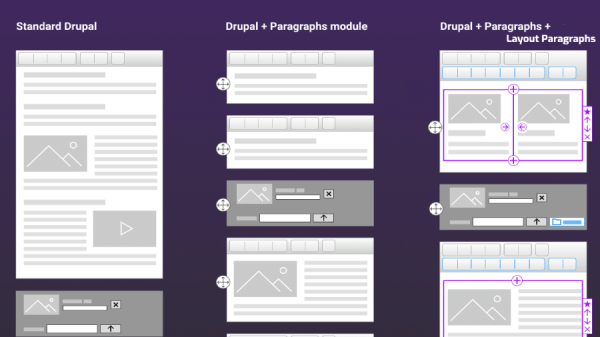
Il modulo Paragraphs consente di modificare il contenuto di un nodo Drupal rappresentato di default dal campo body. È possibile scegliere al posto di body una serie di paragrafi combinando tra di loro diversi elementi come testo, immagini, video, creare slideshow, banner etc…in questo modo la creazione di un contenuto con Drupal diventerà più efficiente, flessibile e facile da utilizzare sopratutto se necessitiamo di un ambiente semplice e predisposto per le modifiche lato utente/cliente.Paragraphs dipende da un altro modulo che occorre necessariamente configurare per poterlo utilizzare: Entity Reference Revision.Un esempio pratico di utilizzo del modulo Paragraphs è la creazione di una pagina dedicata alle Faqs del sito web…procediamo.Creiamo un nuovo tipo di contenuto: Quando procediamo alla creazione del nuovo tipo di contenuto secondo i metodi standard che conosciamo già notiamo una nuova voce nel menu struttura e cioè: Paragraphs Type…come mostrato nell’immagine precedente…ci torneremo tra un istante.Dunque creiamo il nuovo tipo di contenuto con il titolo Faqs e per questo tipo di contenuto eliminiamo il campo Body (Naturalmente questo non è necessario per il funzionamento del modulo Paragraphs ma operando in questo modo riusciremo a capire meglio le potenzialità di questa importante estensione per Drupal). Adesso portiamoci di nuovo nel menu struttura e in corrispondenza di Paragraphs Type creiamo un nuovo tipo di paragrafo: Diamo un nome al nuovo tipo di paragrafo che stiamo creando ad esempio con Faqs (stesso nome del nostro tipo di contenuto) e clicchiamo sul pulsante “Salva e gestisci campi” a questo punto possiamo procedere all’aggiunta di nuovi campi all’interno di Paragraphs. Aggiungiamo un nuovo campo come indicato nell’immagine successiva con l’etichetta “Domanda”. Salviamo le impostazioni del campo e impostiamo come illimitato e obbligatorio.Aggiungiamo un secondo campo come indicato nell’immagine successiva: Anche qui salviamo e rendiamo il campo limitato e come obbligatorio.Ora torniamo al nostro tipo di contenuto “Faqs” che abbiamo creato all’inizio e clicchiamo su “Gestisci campi”. Aggiungiamo un nuovo campo tramite il pulsante corrispondente e scegliamo tra le varie opzioni il tipo di campo “Paragraphs” con il nome di etichetta “Faq”. Salviamo le impostazioni impostando il campo di tipo illimitato e rendiamo obbligatorio. Ora attenzione perché è proprio in questo punto che si configura la funzionalità del modulo Paragraphs.Occorre selezionare in basso il tipo di Paragrafo che abbiamo creato precedentemente come mostrato nella figura successiva: Salviamo le impostazioni e clicchiamo su “Gestione visualizzazione” del nostro tipo di contenuto come mostrato nella figura successiva per nascondere l’etichetta delle Faq. A questo punto possiamo procedere alla creazione del nostro primo contenuto riferito al tipo di contenuto Faqs:Diamo un titolo al nuovo contenuto“Faqs” un titolo alla nostra domanda, inseriamo la relativa risposta e poi siamo pronti ad inserire un nuovo elemento paragrafo nelle nostre Faqs. In questo modo con il modulo Paragraphs abbiamo aggiunto più contenuti all’interno del nostro nodo senza creare nodi diversi.Ora clicchiamo sul tipo di contenuto Faqs in corrispondenza del campo “Faq” sull’ingranaggio a destra.In “Edit possiamo raggruppare la visualizzazione dei campi.In combinazione al modulo Paragraphs c’è il modulo Layout Paragraphs che avvicina molto questi elementi al Layout Builder di cui abbiamo parlato precedentemente e che approfondiremo in un successivo articolo.

Twig è il motore di template (template engine) predefinito per Drupal è un linguaggio creato per il framework Symfony con cui è estato costruito Drupal a partire dalla versione 8. In Drupal tutti i file del template che prima erano creati con il linguaggio PHP sono stati rimossi e sostituiti da TWIG (*.html.twig). In questo modo riusciamo a costruire template per Drupal in modo molto più semplice senza addentrarci nel linguaggio PHP. E’ in sintesi un linguaggio di Markup che sostituisce dei dati al posto di marcatori (tag).Le basi del linguaggio Twig sono costituite da 3 sintassi: Esempio:Stampare il valore di una variabile chiamata “label” {{ label }}Stampare la regione “highlighted” di una pagina Drupal {{ page.highlighted }}Questo tag può essere considerato l’equivalente di: <?php echo $name ?>Se la sintassi è racchiusa tra parentesi graffe e i simboli di % significa che si tratta di un tag logico: {% if name = ‘Luca’ %}ciao Luca{% endif %} ed è come se fosse l’equivalente in php L’equivalente, ad esempio, di <?php if ($name == 'Luca') { echo "ciao Luca"; }Quando si stampano le variabili (per variabili di un nodo ad esempio si intendono gli elementi che compongono il nodo come ad esempio il titolo, immagine, contenuto, il valore di un campo etc. installando il modulo “Devel” è possibile analizzare quali sono le variabili che stanno operando nel punto del template in cui ci posizioniamo) utilizzando la sintassi della doppia parentesi graffa, è possibile applicare filtri alla variabile stessa, il risultato sarà ad esempio:{{ name_of_variable|name_of_filter }} ad esempio {{ title | upper }} il filtro “upper” in questo caso converte il formato del titolo in maiuscolo. I filtri servono per modificare le variabili e possono avere argomenti facoltativi tra parentesi esempio:{{ items|safe_join(“, “) }} il filtro “safe_join(“, “) permette in questo caso di stampare le variabili “items”, concatenate, con una virgola e uno spazio e dunque separa ogni elemento.{{ items|safe_join(“, “)|lower }} gli argomenti possono essere anche concatenati tra di loro (in questo caso il filtro “lower” rende gli elementi concatenati in minuscolo.Il codice successivo indica un esempio della sintassi logica twig in particolare la sintassi effettua un controllo sull’esistenza della regione footer_fifth se esiste la stampa (perfezionando la visualizzazione con del codice html). Questa sintassi logica può essere utilizzata con istruzioni come if, for, else, set …etcin particolare il codice set crea variabili ed assegna valori: Quando si deve agire su un tema Drupal per apportare delle modifiche occorre sapere che:Tutti i file di un tema in Drupal (a partire dalla versione 8) hanno l’estensione .html.tiwigPer ogni pagina del sito vengono utilizzati contemporaneamente più file modelloI modelli twig sono operativi dal più specifico a quello generaleI modelli che sono a livello della directory “themes” vengono considerati per prima.I modelli twig sono suddivisi in file che agiscono su aree diverse del tema e questo significa che per modificare una parte specifica del tema dobbiamo individuare il file twig che sta lavorando nel punto che desideriamo modificare. Di conseguenza dobbiamo sostituirli con i nostri modelli personalizzati che inseriremo nella cartella “themes” dove posizioneremo il nostro template.Nell’immagine successiva sono rappresentatati una serie di modelli twig che più comunemente intervengono per riprodurre i contenuti di un sito Drupal esegue il rendering dei modelli in modo specifico cioè esegue prima il modello twig più specifico che trova nel tema per arrivare al modello twig più generico secondo un esempio del tipo:field.html.twig > node.html.twig > region.html.twig > page.html.twig > html.html.twigLa domanda che è naturale porsi a questo punto è la seguente: come facciamo ad individuare quale è il modello twig che sta lavorando nel punto del tema che desideriamo modificare?Per conoscere questa importante informazione è utile attivare il “debug twig” e tutto questo allo scopo di individuare:quale è il modello interessato,eseguire una copia del modello,posizionare la copia del modello con le nostre modifiche al codice twig all’interno della cartella del tema che stiamo personalizzando.Per attivare il Debug Twig in modo semplice senza l’ausilio di moduli andare sul seguente percorso:sites/default/services.ymlse non esiste il file “services.yml“occorre copiare e rinominare il file default.services.yml e modificare il seguente codice:twig.config:debug: truequindi eliminare “false”Attivata questa modalità siamo in grado di leggere i dati dei modelli in azione e se clicchiamo con il tasto destro in corrispondenza del nostro sito su “visualizzazione sorgente codice html” noteremo una struttura di questo tipo con dei codici in verde che identificano i modelli html.twig del nostro tema:
Altervista è un noto Provider web che da anni mette a disposizione gratuitamente molti servizi di spazio hosting. Useremo questi servizi per il corso di Webmaster per caricare file durante le lezioni e le esercitazioni.Principalmente Altervista mette a disposizione due tipi di spazio hosting:uno classico, che noi useremo per caricare i nostri file, le immagini ed altri elementi multimediali.L’altro dedicato essenzialmente alla configurazione automatica del cms WordPress. In passato Altervista metteva a disposizione anche altri software come Joomla e Drupal ma le preferenze del Provider sono ricadute esclusivamente nella scelta di WordPress.Configurare uno spazio hosting classico con Altervista è molto semplice e i passaggi da effettuare sono i seguenti:Collegarsi al seguente sito web: https://it.altervista.org scegliere un nome di dominio per il proprio sito e cliccare su “Prosegui” in corrispondenza del pulsante contrassegnato dal servizio gratuito. Inserire i propri dati nei campi del modulo di registrazione Dopo aver effettuato la registrazione riceveremo tutti i dati per l’accesso all’area riservata di Altervista all’interno della casella di posta elettronica indicata nel modulo di registrazione. Questa risposta potrà arrivare immediatamente ma spesso entro le 48 ore dalla registrazione (per cui occorre munirsi di pazienza).Dopo aver ricevuto i dati di accesso da parte di Altervista troveremo il cms WordPress già automaticamente configurato e pronto all’uso e tutta la procedura di registrazione potrebbe concludersi qui ed iniziare ad utilizzare WordPress.Se invece ci occorresse utilizzare lo spazio hosting del Provider con i servizi collegati come ad esempio il database Mysql allora dobbiamo procedere nel seguente modo:Entrare nel pannello di gestione di WordPress e cliccare sulla voce “Passa ad Hosting” come indicato nella figura successiva: Ci verranno chieste altre informazioni per il passaggio ad “Hosting classico”. Seguire tutti i passaggi come indicato dalle immagini seguenti: Al termine, dopo aver ricevuto l’accesso da parte di Altervista, il pannello di Gestione del nostro Hosting si presenterà nel seguente modo. All’interno dell’area riservata troveremo il pannello di controllo di Altervista per mezzo del quale l’area “Gestione File” che utilizzeremo nella parte iniziale del corso di webmaster. Successivamente dal Pannello di controllo sarà possibile configurare un’installazione automatica del cms WordPress.In precedenza Altervista permetteva l’installazione di altri CMS come ad esempio Drupal e Joomla ma in questa ultima fase la scelta del Provider è ricaduta solo sul più noto software per la realizzazione di siti web e portali che è appunto WordPress.
Il CMS Drupal è un software per la gestione dei contenuti web molto utilizzato per progetti aziendali, professionali e anche personali. La versione 7 di Drupal è durata per molti anni ed ha raggiunto una maturità elevata, il supporto terminerà nel 2023.La versione attuale di Drupal 9 eredita molti aspetti dalla versione 8 e soprattutto prepara il campo alla versione di Drupal 10 la cui prima release ufficiale sarà rilasciata nel dicembre 2022.Infatti già in Drupal 9 sono contenuti molti aspetti che troveremo nella versione 10 del CMS.In questo breve articolo vediamo insieme quali sono gli aspetti più incisivi che apporterà la versione 10 di Drupal:Nuova versione di Symfony che è stata già adottata in Drupal 8 e 9 ma che nella versione 10 punterà a Symfony 6 e dunque probabilmente richiederà una versione php 8.1 (Symfony è un Framework con cui sono state costruite le ultime versioni di Drupal 8,9 e appunto la 10. Per gli volesse avere più informazioni su Symfony ecco un approfondimento su Wikipedia).Nuovo tema di amministrazione che si chiama Claro. Questo tema grafico studiato appositamente per rendere più user friendly la gestione del pannello di controllo è già presente nella versione di Drupal 9.4.5 Nuovo Tema Front-end con Olivero. Non solo il pannello di controllo di Drupal 10 avrà Claro, ma anche il tema di visualizzazione del cms avrà un nuovo aspetto che si chiama Olivero (anche Olivero è già presente in Drupal 9.4.5). Molti utenti lo descrivono come un tema rivoluzionario e compatibile con funzionalità molto apprezzate quali ad esempio il Layout Builder di Drupal. Inoltre nuove opzioni sono state introdotte nella creazione e gestione dei temi con un nuovo concetto di tema base che descriveremo più avanti non appena avremo a disposizioni informazioni più esaustive. Aggiornamenti automatici. Drupal 10 sarà molto più facile da aggiornare al pari di molti altri cms che già hanno introdotto questa funzionalità automatica. Questo riguarderà il core di Drupal 10 e anche l’aggiornamento facile di alcuni moduli integrati con l’installazione.Installazione dei moduli all’interno di Drupal 10. Una caratteristica richiestissima dagli utenti, praticamente verrà creato un browser all’interno del pannello di controllo per la ricerca e l’installazione diretta dei moduli. Non dovremo dunque più installare le estensioni cercandole dal sito di Drupal.org (vedremo comunque i vari sviluppi di questa funzionalità nel susseguirsi dei vari aggiornamenti di Drupal 10) Prepariamoci dunque alla nuova versione di Drupal 10 considerando che già con l’attuale versione 9 saremo introdotti facilmente alla nuova release.A presto con nuove news su Drupal 10 dal portale di Progettimultimediali.com
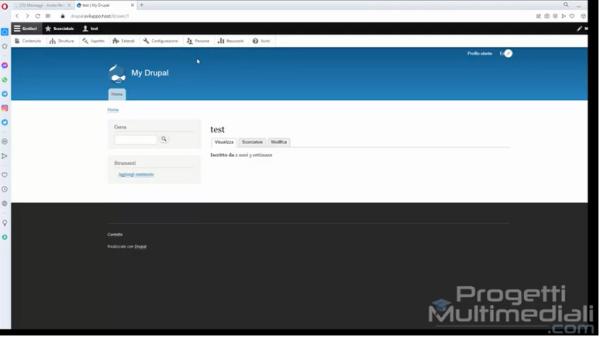
In questo breve tutorial descriveremo le voci di menu più importanti del pannello di controllo di controllo di Drupal 9 che nelle lezioni successive del corso analizzeremo in modo più approfondito. Il Pannello di controllo di Drupal all’interno dell’area riservata si confonde con il sito web ed è molto simile alla versione 8, un pò meno a Drupal 7…

Lo scrivono anche loro in calce alle email dopo che hai provato a contattare il servizio clienti:“Amazon.it L’azienda più attenta al cliente del mondo.” Una frase che è tutto un programma e che riassume una politica commerciale diretta alla protezione totale e a volte maniacale del cliente anche quando questi con i loro Amazon Feedback manifestano con evidenza di aver scambiato fischi per fiaschi. È la sintesi del motto che dice “il cliente ha sempre ragione” osannato nelle regole della community di Amazon ed elevato all’ennesima potenza…quello che io ho ribattezzato impropriamente una sorta di “integralismo clientelare”.In questo post voglio condividere con i miei lettori l’esperienza che ho provato con il servizio clienti Amazon come autore di libri nel loro sistema di vendita KDP (Kindle Self Publishing).La vicenda è questa…dopo anni di onorato servizio di un mio fortunato libro tecnico che spiega la realizzazione di un sito web con il CMS Drupal nella versione 7 e in vendita su Amazon, ricevo nella sezione recensioni degli utenti un feedback estremamente negativo…uno di quelli che ti abbassano la media dei voti che fino ad allora e da anni viaggiava ad alti livelli.Premetto che il libro era già in aria di revisione o meglio di totale sostituzione per l’avvicendarsi della nuova versione 9 del CMS Drupal radicalmente diversa dalla versione 7 descritta nel libro in vendita su Amazon KDP.Per migliorare le ultime vendite della versione 7 di Drupal avevo deciso di integrare il libro anche con video lezioni raggiungibili da link e QRCode descritti sia nel formato cartaceo che digitale. Tutto questo per cercare di dare un servizio ulteriore al potenziale cliente di Amazon anche se alcuni di loro (non tutti per fortuna) hanno dimostrato di non apprezzare miglioramenti di questo genere.Ebbene all’inizio di Aprile 2022 a seguito di un acquisto del mio Libro nel formato cartaceo di Drupal 7 ricevo un Amazon feedback negativo, una di quelle recensioni che ti gettano nello sconforto più assoluto e tu vedi passare nella tua mente anni di sacrifici a scrivere sempre con attenzione per migliorare informazioni da divulgare agli altri rovinate in un solo istante da un’unica recensione di chissà quale utente sconosciuto.Per la verità l’utente si dichiara ed è il sistema di Amazon che impone automaticamente di lasciare il nome a tutti gli acquirenti che scrivono recensioni. In questo caso il cliente risponde all’ipotetico nome di “Mauro”.La sua recensione è stata questa: Premetto che il sistema KDP ha effettivamente rivoluzionato il settore tradizionale dell’editoria a vantaggio di tanti autori autonomi come me che prima erano prigionieri di editori o pseudo tali. Questo però è il lato positivo di Amazon…poi (e questa è una mia opinione) credo ci sia stato qualcuno all’interno del loro management che ha deciso in modo radicale di affidare a uno sconosciuto cliente un giudizio tale da valere più di un Dio…per cui quello che verrà scritto nelle recensioni è legge biblica!Questo vuol dire che senza alcuna forma di controllo, senza alcun filtro efficace i venditori sono in balia degli umori degli utenti che sbravazzano quà e là tra le recensioni di Amazon. Il mio cliente pensava di avere acquistato la versione 9 di Drupal come si evince chiaramente dal suo post ed invece il mio libro tratta della versione 7 che è completamente diversa.L’altro aspetto di questa vicenda che stona è che non è possibile rispondere alle recensioni di Amazon…occorre ingoiare la bibita così com’è…a volte dolce e a volte amara come è stato nel mio caso.A questo punto della vicenda mi armo di tanto pazienza e inizio a contattare l’assistenza di Amazon. Parte dunque un vivace Ping Pong di email che descrivo successivamente:MIA EMAIL: Descrizione del problema o della richiesta:Salve ho ricevuto una recensione negativa (05/04/2022) da parte di un utente che ha acquistato il mio libro cartaceo: Corso Pratico per Programmare un sito web con Drupal 7: realizziamo insieme un portale web di annunci per agenzie immobiliari (Codice ASIN: 1976939739). L’utente di nome Mauro nella sua frettolosa recensione si riferisce alla versione 9 del software ma il libro tratta della versione 7 come chiaramente indicato nella copertina e nel contenuto del libro. La versione 9 è completamente diversa. Inoltre presto uscirò con una nuova pubblicazione della versione 9 e credo che questa recensione vada a compromettere la mia correttezza di autore.Secondo me la recensione è stata stilata frettolosamente dall’utente che probabilmente ha effettuato un acquisto erroneo di cui io non voglio essere responsabile.Chiedo cortesemente una vostra valutazione, eliminare questa recensione, e se possibile, restituire il prezzo di acquisto all’utente.Grazie per l’attenzioneRISPOSTA: Servizio Clienti Amazon.itGentile cliente,in seguito alla tua segnalazione, e dopo un’accurata verifica abbiamo riscontrato che la recensione del cliente. Mauro non viola le nostre linee guida.Il commento quindi sarà ancora visibile sul sito di Amazon.it.La nostra community è uno spazio utilizzato per la condivisione di commenti e giudizi costruttivi, anche se esprimono insoddisfazione su un articolo.Se desideri consultare le linee guida relative alle recensioni clienti,clicca sul seguente link:http://www.amazon.it/recensioniMIA EMAIL: Non sono d’accordo soprattutto perché l’utente ha chiaramente manifestatodi pensare di acquistare altro. Si evince dalla sua dichiarazione perchéscambia la versione del software 7 con la 9. Mi spiace ma un feedbacknegativo non può inficiare il lavoro di mesi di intenso studio di un autoresoprattutto quando la maggior parte degli utenti ha manifestato un consensopositivo. È giusto quando dite che i feedback degli utenti devono esserecostruttivi ma è anche vero considerare le recensioni di una certa qualitàil più possibile lontane da giudizi superficiali e scadenti di chissà qualeutente. Lavorate anche su questo aspetto. Grazie per l’attenzione.RISPOSTA: Gentile cliente,In seguito alla tua segnalazione e dopo un’accurata verifica, abbiamo riscontrato che la recensione del cliente Mauro non viola le nostre linee guida.Questa è la nostra decisione finale.Per ulteriori informazioni, consulta le nostre linee guida alla seguente pagina:http://www.amazon.it/recensioniA presto su Amazon.it.Cordialmente, Chiara S.Amazon.itL’azienda più attenta al cliente del mondo.MIA EMAIL: Ok se questa è la vostra decisione finale…accettiamo con religiosa rassegnazione! Ma a questo punto mi chiedo perché non permettere all”autore di almeno poter rispondere (anche solo una volta) alle recensioni degli utenti? Esattamente come accade per tutti gli altri sistemi e piattaforme diverse dalla vostra. Considerate questa mia mail come criterio costruttivo volto a migliorare il vostro servizio.Grazie per l’attenzione, Daniele VendittiIl discorso finisce qui…non mi hanno più risposto, è come aver giocato contro un muro di gomma…l’assistenza non ha considerato minimamente un probabile errore del cliente che ha acquistato il libro. Tutte le loro regole sono a favore dell’acquirente anche se dovesse sbagliare spudoratamente…come è successo nel mio caso.Non ho alcun modo di modificare questo stato di cose…mi sono inscritto al programma autori di Amazon KDP per cui ho accettato implicitamente le loro regole. Almeno avessero concesso il diritto di replica ai commenti degli utenti, anche una sola volta, ma nemmeno quello è stato concesso. E’ una disparità di trattamento assurda e ingiusta. Ci sono altri fattori che secondo me non funzionano…come il commercio di feedback positivi, il perverso meccanismo del self publishing business (di cui ho parlato in un precedente post) e che Amazon sembra velatamente tollerare e un servizio assistenza populista con norme vessatorie lato autore. Ma queste purtroppo sono le regole attuali e bisogna accettarle perchè è impossibile competere e farsi ascoltare da un’azienda monopolista così grande… continuerò a pubblicare con attenzione perché ho capito che il loro sistema di protezione del cliente finale è un concetto utopistico, solo teoricamente accettabile ma praticamente di difficile applicazione. Sottobanco, come già spiegato, succede di tutto…commercio feedback positivi, sistema del Self Publishing business sempre più evidente, assistenza commerciale solo di facciata. È forse giunto il momento di rivedere la nostra opinione su questi grossi monopoli dell’eccomerce mondiale? Sarà difficile ma molti segnali si stanno manifestando in quella che è stata la new economy di un tempo come ad esempio Facebook che cerca disperatamente di trovare una nuova identità sul metaverso. Che sia giunta l’ora anche di Amazon?
In questo video Tutorial descriveremo l’installazione del CMS Drupal versione 9 attraverso il pannello di controllo Direct Admin del Provider Host.itL’installazione è semplicissima e simile a quella che abbiamo già affrontato in occasione dell’installazione di Drupal 9 tramite il web server in locale di AMMPS.
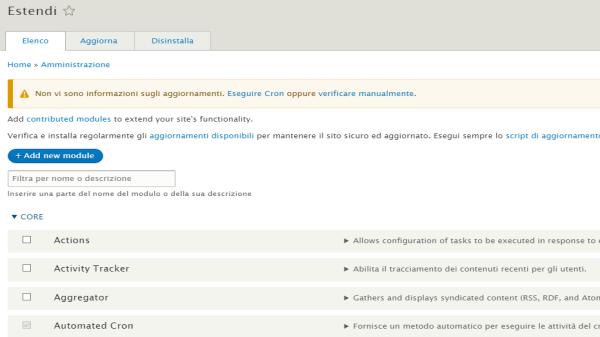
In questo breve video Tutorial vedremo come installare il primo modulo in Drupal 9 dopo aver attivato “Update Manager” all’interno del pannello di controllo. In particolare utilizzeremo il modulo Noindex Nofollow poichè il nostro scopo è rendere il nuovo sito web non indicizzabile dai motori di ricerca. Praticamente è l’analoga opzione (Scoraggia i motori di ricerca) che troviamo tra le opzioni di WordPress…
SCRIVIMI
Contatti e supporto tecnico
Il sito di Progettimultimediali.com raccoglie contenuti tecnici su Drupal e sviluppo web in diversi formati:
- Percorsi Formativi Live - lezioni one to one con il docente
- Ebook su Amazon KDP - guide e approfondimenti strutturati
- Articoli sul sito - guide e approfondimenti
- YouTube - contenuti selezionati e dimostrativi
Se hai domande sui contenuti trattati, puoi contattarmi descrivendo brevemente la tua situazione